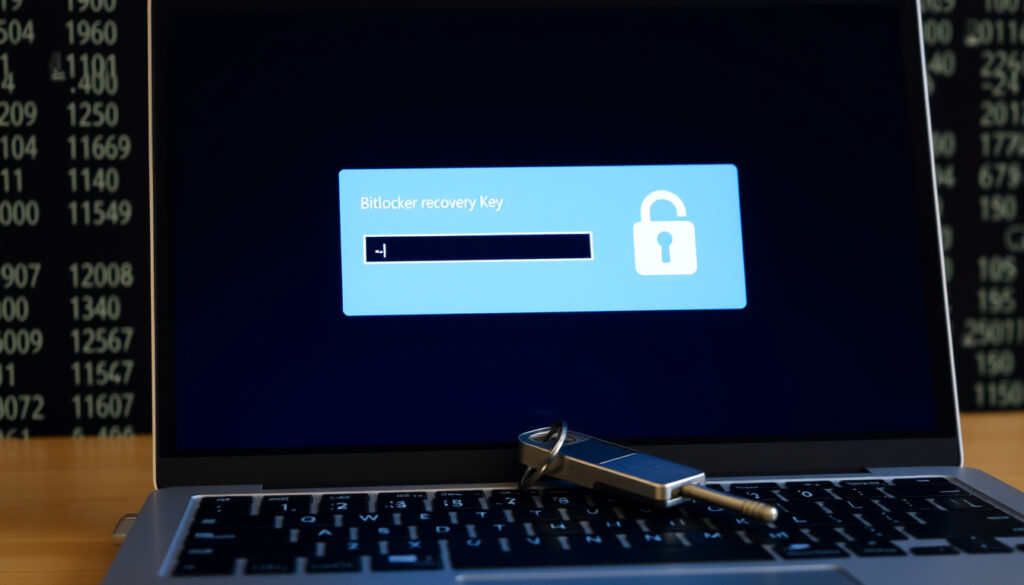
Kun tietokoneesi ruutuun ilmestyy yhtäkkiä viesti BitLocker-palautusavaimesta, se tuntuu usein paniikin aiheuttajalta. Kone ei käynnisty normaalisti, ja mieleen tulevat kaikki tärkeät tiedostot, jotka saattavat kadota. Tosiasiassa palautustila on Microsoftin tietoturvamekanismi, joka aktivoituu tietyistä laitteistomuutoksista – ja avain on yleensä löydettävissä, kun tietää mistä etsiä.
Windows-laitteiden osuus, joissa BitLocker on käytössä: yli 50 % yrityksissä · Palautusavaimen pituus: 48 numeroa · Palautusavaimen tallennuspaikat: Microsoft-tili, työpaikan hallintajärjestelmä, tuloste
Pikakatsaus
- BitLocker-palautusavain on 48-numeroinen koodi (Microsoftin tuki)
- Palautusavaimen voi hakea Microsoft-tililtä osoitteesta aka.ms/myrecoverykey (Microsoftin ohje)
- Ilman avainta tietoja ei voi palauttaa virallisesti (Microsoftin dokumentaatio)
- Kuinka usein palautustila johtuu haittaohjelmasta – tarkkaa tilastoa ei ole
- Onko kolmannen osapuolen palautustyökaluja, jotka toimivat luotettavasti – Microsoft ei suosittele niitä
- BIOS- tai UEFI-päivitys (Microsoft Learn)
- Laitteistomuutokset, kuten kiintolevyn vaihto (Microsoft Learn)
- TPM-ongelmat tai Secure Boot -asetusten muutokset (Microsoft Learn)
- Hae palautusavain Microsoft-tililtä (account.microsoft.com)
- Ota yhteyttä IT-tukeen, jos laite on työnantajan hallinnassa (account.microsoft.com)
- Varmuuskopioi avain jatkossa (account.microsoft.com)
Yli puolet yrityksistä käyttää BitLocker-salausta, ja palautustila voi pysäyttää työntekijän koko työpäivän. Avaimen löytäminen minuuteissa säästää aikaa ja hermoja.
Seuraava taulukko tiivistää kolme keskeistä tietoa, jotka jokaisen käyttäjän tulisi tietää.
| Ominaisuus | Tieto |
|---|---|
| Palautusavaimen pituus | 48 numeroa |
| Tallennuspaikat | Microsoft-tili, Azure AD, tuloste, USB-muisti |
| Palautustilan yleisin syy | BIOS-päivitys tai laitteistomuutos |
Miksi saan BitLocker-palautusavain-viestin?
Yleisimmät syyt BitLocker-palautustilaan
- BIOS- tai UEFI-päivitys – järjestelmän käynnistysketju muuttuu
- Laitteistomuutokset, kuten kiintolevyn tai muistikampojen vaihto
- TPM (Trusted Platform Module) -ongelmat – TPM ei läpäise käynnistystarkistusta (Microsoftin dokumentaatio)
- Käynnistysasetusten muutokset, kuten Secure Bootin päälle tai pois päältä kytkeminen
BitLocker-palautustila on Microsoftin tapa varmistaa, ettei koneeseen pääse käsiksi luvaton henkilö. Kun järjestelmä havaitsee muutoksia laitteiston luottamusketjussa, se pyytää palautusavainta vahvistamaan käyttäjän henkilöllisyyden. Tämä on suunniteltu suojaamaan tietojasi – ei estämään pääsyä niihin.
Yksi yleisimmistä syistä on BIOS-päivitys. Windows Update saattaa asentaa uuden BIOS-version, mikä muuttaa käynnistyslataajan mittausta. Tällöin BitLocker ei enää tunnista järjestelmää luotettavaksi ja vaatii palautusavaimen.
Palautustila ei tarkoita, että tietosi olisivat kadonneet – se tarkoittaa, että BitLocker toimii niin kuin sen on suunniteltu toimivan. Avaimen hakeminen Microsoft-tililtä vie alle viisi minuuttia.
Laitteistomuutosten vaikutus
- Kiintolevyn vaihto – uusi levy ei sisällä vanhaa salaustietoa
- Muistikampojen lisääminen tai poistaminen – TPM mittaa laitteiston tilaa
- Ulkoisen laitteen kytkeminen käynnistyksen yhteydessä – harvinaisempi syy
Jos olet juuri vaihtanut kiintolevyn tai lisännyt muistia, palautustila on odotettu reaktio. BitLocker vertaa käynnistyksen yhteydessä järjestelmän tilaa aiempaan mittaukseen. Jos se ei täsmää, avainta pyydetään. Tämä on normaalia eikä tarkoita laitteistovikaa.
Mitä tämä tarkoittaa käytännössä? Jos teet laitteistopäivityksiä, varmuuskopioi palautusavain etukäteen. Microsoft suosittelee varmuuskopiointia ennen muutoksia.
Miten saan BitLocker-palautusavaimeni?
Palautusavaimen hakeminen Microsoft-tililtä
- Kirjaudu sisään osoitteessa aka.ms/myrecoverykey Microsoft-tililläsi
- Etsi laite, jota palautusavain koskee – käytä avaintunnusta (Key ID) tunnistamiseen
- Valitse Näytä palautusavain ja kirjoita 48-numeroinen koodi palautustilan kenttään
Microsoft ohjeistaa hakemaan palautusavaimen kuluttajatilillä osoitteesta account.microsoft.com/devices/recoverykey. Jos et muista tunnusta, tarkista palautustilan näytöltä avaintunnus – se on 8-numeroinen koodi, joka yksilöi oikean avaimen.
Dellin tukiohje neuvoo kirjautumaan Microsoft-tilille, valitsemaan Devices ja etsimään kyseisen laitteen palautusavaimen näyttämiseksi. Menetelmä toimii kaikilla Windows-laitteilla, joihin on kirjauduttu Microsoft-tilillä.
Jos sinulla on useita laitteita, tarkista palautustilan näytön avaintunnus (Key ID) ennen hakua – se varmistaa, että valitset oikean avaimen.
Palautusavaimen hakeminen työpaikan järjestelmästä
- Ota yhteyttä IT-tukeen – heillä on pääsy Azure AD:n palautusavaimiin
- Kirjaudu sisään aka.ms/aadrecoverykey työtililläsi
- Jos laite on hallinnoitu, avain löytyy Intune Company Portalista (Microsoft Q&A -ohje)
Työpaikan hallinnoimissa laitteissa palautusavain tallennetaan usein Azure Active Directoryyn. Tällöin IT-osasto voi hakea avaimen puolestasi. Microsoftin tukisivu neuvoo työ- tai koulutilin käyttäjiä valitsemaan Devices ja avaamaan BitLocker Recovery Key -näkymän kyseisestä laitteesta.
Palautusavaimen löytäminen tulosteesta tai tiedostosta
- Jos tulostit avaimen käyttöönoton yhteydessä, etsi tuloste – se on 48-numeroinen koodi
- Tarkista, onko avain tallennettu USB-muistitikulle tai tiedostoon (.txt, .pdf)
- Etsi tiedostoa BitLocker Recovery Key.txt – se luodaan oletuksena tallennettaessa
Monet käyttäjät tallentavat palautusavaimen käyttöönoton yhteydessä, mutta unohtavat sen. Microsoftin ohje muistuttaa, että avain voidaan varmuuskopioida tiedostona, tulosteena tai USB-muistitikulle – ja varmuuskopiointi kannattaa tehdä heti käyttöönoton jälkeen.
Voinko ohittaa BitLocker-palautusavaimen?
Ohituksen riskit
- Palautusavaimen ohittaminen ei ole mahdollista ilman avainta – BitLocker ei avaa salattua levyä
- Tietokoneen sammuttaminen tai uudelleenkäynnistäminen ei ratkaise ongelmaa
- Avaimen puuttuessa voi joutua alustamaan levyn ja menettämään tiedot
Monet käyttäjät yrittävät ohittaa palautustilan painamalla Esc tai käynnistämällä koneen uudelleen. Tämä ei toimi. BitLocker on suunniteltu niin, että ilman oikeaa 48-numeroista avainta levy pysyy lukittuna. Microsoftin dokumentaatio vahvistaa, että palautustila vaatii aina avaimen.
Älä yritä ohittaa palautustila kehotusta kolmannen osapuolen työkaluilla, joita mainostetaan ”BitLockerin murtajina”. Microsoft ei tue niitä, ja ne voivat vahingoittaa käyttöjärjestelmää.
Käynnistyksen keskeyttäminen
- Jos et syötä avainta, tietokone sammuu eikä käynnisty
- Ainoa tapa edetä on syöttää oikea palautusavain tai alustaa levy
Käytännössä palautustilasta ei pääse eteenpäin ilman avainta. Jos et löydä avainta, tilanne on vakava: levy on alustettava, jolloin kaikki tiedot katoavat. Tämän vuoksi Microsoft painottaa varmuuskopiointia jo ennen ongelman ilmaantumista.
Mitä tapahtuu, jos ohitan BitLocker-palautusavaimen?
Pääsyn menetys tietoihin
- Ilman avainta et pääse käsiksi mihinkään tietoihin – asema pysyy salattuna
- Windows ei käynnisty, etkä voi käyttää tiedostoja, ohjelmia tai asetuksia
Jos yrität ohittaa palautusavaimen esimerkiksi käynnistämällä ulkoiselta levyltä, BitLocker estää pääsyn salattuun asemaan. Tämä on sen tärkein tehtävä: suojata tietoja, vaikka fyysinen laite joutuisi vääriin käsiin.
Järjestelmän palauttaminen
- Ainoa tapa palauttaa järjestelmä on löytää avain tai pyyhkiä levy
- Levy voidaan alustaa, mutta kaikki tiedot katoavat pysyvästi
Jos avainta ei löydy, ainoa vaihtoehto on asentaa Windows uudelleen alustamalla levy. Tämä tarkoittaa, että kaikki aseman tiedostot, kuvat, asiakirjat ja asennetut ohjelmat katoavat. Microsoftin dokumentaatio vahvistaa, että virallista palautusmenetelmää ilman avainta ei ole.
Onko mahdollista palauttaa BitLocker ilman avainta?
Viralliset palautusmenetelmät
- Microsoft ei tarjoa tapaa palauttaa BitLocker ilman avainta – tämä on suunniteltu ominaisuus
- Ainoa virallinen tapa on syöttää oikea 48-numeroinen palautusavain
Microsoftin tekninen dokumentaatio on selkeä: BitLocker-palautus on prosessi, jolla pääsy suojattuun asemaan voidaan palauttaa, mutta vain oikealla avaimella. Jos avainta ei ole, levyä ei avata.
Kolmannen osapuolen työkalut
- Markkinoilla on työkaluja, jotka väittävät palauttavansa BitLocker-salatun levyn – niiden toimivuudesta ei ole takeita
- Microsoft ei suosittele kolmannen osapuolen työkaluja, ja ne voivat aiheuttaa lisävaurioita
Tietojen palautus ilman avainta on erittäin vaikeaa, koska BitLocker käyttää vahvaa AES-salausta. Microsoft Q&A -keskustelussa todetaan, että palautusavain on tallennettu siihen Microsoft-tiliin, jota käytettiin viimeksi tietokoneen käyttöönotossa – tämä on usein ainoa tapa saada avain takaisin.
Miten vältän BitLocker-palautustilan jatkossa?
Varmuuskopioi palautusavain aina
- Varmuuskopioi palautusavain Microsoft-tilillesi – tämä on nopein tapa löytää se myöhemmin
- Tallenna avain tulosteena ja USB-muistitikulle – kaksi eri tallennuspaikkaa on turvallisin ratkaisu
Microsoft kehottaa varmuuskopioimaan palautusavaimen heti BitLockerin käyttöönoton jälkeen. Jos teet varmuuskopion nyt, säästyt paniikilta myöhemmin. Avain voidaan tallentaa Microsoft-tilille, tiedostona, tulosteena tai USB-muistitikulle – valitse ainakin kaksi vaihtoehtoa.
Päivitä BIOS varovasti
- Ennen BIOS-päivitystä poista BitLocker väliaikaisesti käytöstä
- Ota BitLocker uudelleen käyttöön BIOS-päivityksen jälkeen
- Varmista, että TPM toimii oikein ennen uudelleenkäynnistystä
Jos tiedät, että BIOS-päivitys on tulossa, poista BitLocker käytöstä väliaikaisesti ennen päivitystä. Tämä estää palautustilan kokonaan. Kun päivitys on valmis, ota BitLocker takaisin käyttöön ja varmista, että TPM mittaa uuden tilan oikein.
Pidä TPM ajan tasalla
- Tarkista, että TPM-ohjain on päivitetty Windows Updaten kautta
- Älä nollaa TPM:ää tai tyhjennä sen tietoja ilman syytä
TPM on palautustilan kannalta kriittinen komponentti. Jos se ei toimi oikein, BitLocker ei luota järjestelmän tilaan ja vaatii avaimen. Microsoftin dokumentaatio suosittelee pitämään TPM-ohjaimet ajan tasalla ja välttämään TPM:n nollausta ilman tarvetta.
Vahvistetut faktat
- BitLocker-palautusavain on 48-numeroinen koodi (Microsoftin tuki)
- Palautusavaimen voi hakea Microsoft-tililtä osoitteesta aka.ms/myrecoverykey
- Ilman avainta tietoja ei voi palauttaa virallisesti (Microsoftin dokumentaatio)
- Palautustila voi käynnistyä BIOS-päivityksestä, TPM-ongelmista tai laitteistomuutoksista
- Avain kannattaa varmuuskopioida Microsoft-tilille, tiedostona tai tulosteena
Mikä on epäselvää
- Kuinka usein palautustila johtuu haittaohjelmasta – tarkkaa tilastoa ei ole julkisesti saatavilla
- Kolmannen osapuolen palautustyökalujen luotettavuus – Microsoft ei testaa eikä suosittele niitä
- Onko tietyillä laitevalmistajilla (esim. HP, Lenovo) omia palautusmenetelmiä – tiedot vaihtelevat
”From another device, open a web browser and go to https://aka.ms/myrecoverykey to find your BitLocker recovery key.”
– Microsoftin tukisivu – ohjeet palautusavaimen löytämiseen
”Kirjaudu Microsoft-tilillesi, valitse Devices ja etsi kyseinen laite palautusavaimen näyttämiseksi.”
– Dellin tukiohje – palautusavaimen paikantaminen Microsoft-tililtä
”BitLocker recovery is the process by which access to a BitLocker-protected drive can be restored when the drive doesn’t open using the default method.”
– Microsoft Learn – BitLocker-palautuksen yleiskatsaus
”The BitLocker recovery key is backed up to the Microsoft account that was used to set up the device.”
– Microsoft Q&A – palautusavaimen tallennuspaikka
Näiden lähteiden viesti on sama: palautusavain on olemassa ja se on löydettävissä – kunhan tiedät mistä etsiä. Tavalliselle kotikäyttäjälle nopein tie on Microsoft-tili. Työpaikan laitteissa IT-tuki on avainasemassa. Kummassakaan tapauksessa paniikkiin ei ole syytä, mutta valmistautuminen on kaikki kaikessa.
youtube.com, youtube.com, learn.microsoft.com, learn.microsoft.com, learn.microsoft.com, youtube.com, learn.microsoft.com, youtube.com
Jos palautusavain ei löydy omalta tililtä, kannattaa tutustua BitLocker-palautusavaimen hakuohje joka neuvoo vaihe vaiheelta avaimen etsimisessä.
Usein kysytyt kysymykset
Mikä on BitLocker-palautusavain?
BitLocker-palautusavain on 48-numeroinen koodi, jolla salattu asema voidaan avata palautustilassa. Microsoftin tuki kuvaa sitä viimeiseksi varmistuskeinoksi, kun laite ei avaudu normaalisti.
Miten löydän BitLocker-palautusavaimen avaintunnuksella?
Avaintunnus (Key ID) on 8-numeroinen koodi palautustilan näytöllä. Kirjaudu aka.ms/myrecoverykey ja etsi laite, jonka Key ID täsmää. Dellin ohje vahvistaa saman menetelmän.
Mitä teen, jos BitLocker-palautusavain on kadonnut?
Jos avainta ei löydy Microsoft-tililtä, tulosteesta, USB-muistitikulta tai IT-tuesta, ainoa vaihtoehto on alustaa levy. Tämä poistaa kaikki tiedot. Microsoftin dokumentaatio vahvistaa, ettei virallista palautustapaa ilman avainta ole.
Voinko käyttää BitLocker-palautusavainta toisessa laitteessa?
Ei. Jokaisella laitteella on oma yksilöllinen BitLocker-palautusavaimensa. Yhden laitteen avain ei toimi toisessa. Microsoft tallentaa avaimet laitekohtaisesti.
Onko BitLocker-palautusavain sama kuin salasana?
Ei. BitLocker-palautusavain on 48-numeroinen koodi, jota käytetään vain palautustilassa. Se on eri asia kuin Windowsin kirjautumissalasana. Microsoftin yleiskatsaus selittää eron.
Miten varmuuskopioin BitLocker-palautusavaimen?
Voit varmuuskopioida avaimen Microsoft-tilille, tiedostona, tulosteena tai USB-muistitikulle. Microsoft suosittelee tallentamaan avaimen vähintään kahteen eri paikkaan.
Mikä on aka.ms/aadrecoverykey?
Se on Microsoftin linkki, joka vie Azure Active Directoryn palautusavaimiin. Työ- tai koulutilillä kirjautuneet käyttäjät voivat hakea sieltä laitteensa palautusavaimen. Microsoftin ohje neuvoo työtilin käyttäjiä käyttämään tätä osoitetta.